
Guía para configurar WHMCS en un hosting reseller para agencias B2B
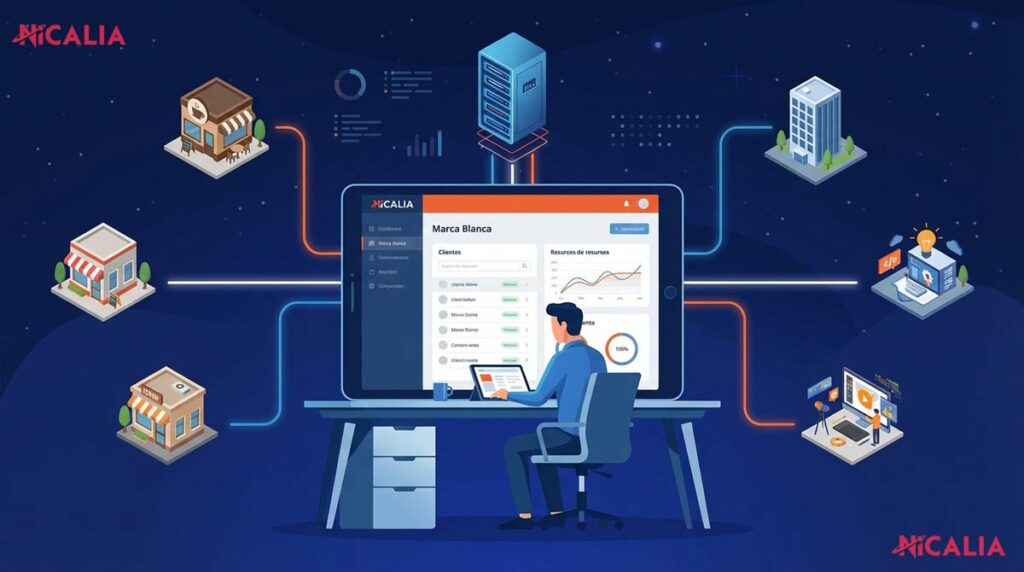
Escalar una agencia de marketing digital o desarrollo web tiene un punto de quiebre muy claro: la gestión de clientes. Cuando pasas de tener tres o cuatro proyectos a manejar decenas de clientes recurrentes, la facturación manual, la creación de cuentas de alojamiento y la gestión de incidencias se convierten en un cuello de botella que frena el crecimiento. Si estás ofreciendo servicios a negocios físicos, clínicas dentales, despachos de abogados o empresas corporativas, necesitas transmitir profesionalidad desde el minuto cero.
Aquí es donde entra la automatización. Implementar WHMCS sobre una infraestructura de hosting reseller no solo centraliza la venta de dominios y alojamiento, sino que transforma por completo la manera en la que una agencia B2B interactúa con sus clientes, automatizando desde el alta del servicio hasta la facturación y el soporte técnico.
En esta guía definitiva, vamos a desgranar paso a paso cómo instalar, configurar y optimizar WHMCS en un servidor reseller para que tu agencia funcione en piloto automático, atrayendo tráfico de alto valor y maximizando tus ingresos recurrentes.
- ¿Qué es WHMCS y por qué es el software de facturación B2B definitivo?
- Requisitos previos: Preparando tu entorno Reseller
- Paso 1: Instalación de WHMCS en el servidor
- Paso 2: Fortificando la seguridad para proteger datos B2B
- Paso 3: Conectar WHM (cPanel) con WHMCS
- Paso 4: Creación de Productos, Servicios y Paquetes de Agencia
- Paso 5: Pasarelas de Pago y Facturación Automatizada
- Paso 6: Integraciones de Alto Nivel (CRM y Contabilidad)
- Conclusión: El valor real de automatizar tu agencia
¿Qué es WHMCS y por qué es el software de facturación B2B definitivo?
WHMCS (Web Host Manager Complete Solution) es el estándar de la industria para la gestión de clientes, facturación y soporte en empresas de alojamiento web. Sin embargo, su potencial va mucho más allá de vender gigas de espacio. Para una agencia B2B, es el panel de control central que permite cobrar suscripciones mensuales por servicios integrales.
En el sector B2B, el cliente no quiere lidiar con tecnicismos. Un despacho de abogados o una clínica local no quiere saber qué es un registro DNS o cómo se configura un certificado SSL; quieren pagar una cuota mensual por un "Plan de Presencia Digital" o "Mantenimiento Web y SEO" y saber que todo funciona.
WHMCS te permite:
- Automatización de pagos recurrentes: Cobrar suscripciones mensuales, trimestrales o anuales sin enviar facturas en PDF a mano.
- Aprovisionamiento automático: Cuando un cliente paga su plan, WHMCS se conecta con tu servidor y crea su cuenta de hosting instantáneamente.
- Gestión de suspensiones: Si un cliente deja de pagar, el sistema puede suspender el servicio automáticamente tras un periodo de gracia.
- Centro de soporte (Ticketing): Los clientes pueden abrir tickets desde su área de cliente, eliminando el caos del soporte por WhatsApp o correos sueltos.
Requisitos previos: Preparando tu entorno Reseller
Antes de comenzar con la instalación, necesitas una infraestructura sólida. Un entorno reseller estándar basado en cPanel y WHM es el ecosistema nativo perfecto para WHMCS. Asegúrate de cumplir con los siguientes requisitos técnicos en tu servidor:
- Licencia de WHMCS: Necesitarás adquirir una licencia válida desde su sitio web oficial o a través de tu proveedor de hosting si son partners.
- Versión de PHP actualizada: WHMCS requiere versiones recientes de PHP (idealmente PHP 8.1 o superior en la actualidad) para funcionar con máxima seguridad y rapidez.
- Extensiones de PHP activadas: Desde tu selector de PHP en cPanel, verifica que extensiones como PDO, JSON, cURL, GD, y sobre todo ionCube PHP Loader estén activas, ya que el código central de WHMCS está encriptado con ionCube.
- Base de datos MySQL: Necesitarás crear una base de datos limpia para la instalación.
- Certificado SSL comercial o Let's Encrypt: Para procesar pasarelas de pago corporativas y proteger los datos de tus clientes B2B, el panel de facturación debe operar bajo un entorno HTTPS estricto.
Paso 1: Instalación de WHMCS en el servidor
El proceso de instalación manual es el más recomendado para tener control absoluto sobre los archivos y la seguridad.
1. Descarga y subida de archivos
Descarga la última versión estable desde el área de clientes de WHMCS. Accede al administrador de archivos de tu cPanel o conéctate vía FTP. Lo ideal es crear un subdirectorio (por ejemplo, [tusitio.com/clientes](https://tusitio.com/clientes) o clientes.tusitio.com) y subir allí el archivo .zip. Una vez subido, extráelo.
2. Creación de la base de datos
Dirígete a la sección Bases de datos MySQL en cPanel. Crea una nueva base de datos (ej. agencia_whmcs), crea un usuario con una contraseña extremadamente fuerte y asocia el usuario a la base de datos otorgándole todos los privilegios. Guarda estos datos, los necesitarás en breve.
3. Renombrar el archivo de configuración
Dentro de los archivos extraídos de WHMCS, busca el archivo llamado configuration.php.new. Renómbralo simplemente a configuration.php.
4. Ejecutar el asistente de instalación
Abre tu navegador y dirígete a [tusitio.com/clientes/install/install.php](https://tusitio.com/clientes/install/install.php). Acepta los términos de licencia, introduce la clave de tu licencia de WHMCS y los datos de la base de datos que creaste en el paso anterior. Finalmente, crea tu cuenta de administrador con credenciales seguras.
5. Tareas post-instalación
Una vez que el asistente te indique que la instalación ha sido un éxito, debes eliminar la carpeta install de tu servidor inmediatamente por razones de seguridad.
Paso 2: Fortificando la seguridad para proteger datos B2B
Cuando trabajas con empresas, la seguridad de los datos de facturación no es negociable. WHMCS es un software muy seguro, pero requiere aplicar ciertas medidas de fortificación (hardening) en el momento de su instalación.
Mover la carpeta de Crons
WHMCS utiliza tareas cron para ejecutar automatizaciones diarias (generar facturas, suspender cuentas). Por defecto, esta carpeta es accesible vía web. Mueve la carpeta crons un nivel por encima de public_html para que no sea accesible desde el navegador.
Luego, edita el archivo config.php dentro de la carpeta crons para indicarle la nueva ruta de tu instalación de WHMCS.
Cambiar el nombre de la carpeta Admin
Para evitar ataques de fuerza bruta en tu panel de control, renombra la carpeta admin a algo único, como panel_gestion_b2b. Después, abre tu archivo configuration.php principal de WHMCS y añade la siguiente línea al final: $customadminpath = "panel_gestion_b2b";
Restringir acceso por IP
Si tu equipo de la agencia trabaja desde oficinas físicas o mediante una VPN con IP fija, puedes crear un archivo .htaccess dentro de tu nueva carpeta de administrador para que solo permita el acceso desde vuestras IPs autorizadas.
Paso 3: Conectar WHM (cPanel) con WHMCS
El verdadero poder de esta configuración reside en que WHMCS se hable directamente con tu servidor WHM para crear, suspender o modificar las cuentas de alojamiento de tus clientes sin que tú tengas que tocar nada.
- Accede a tu panel de administrador de WHMCS.
- Ve a Ajustes (Configuración) > Productos/Servicios > Servidores.
- Haz clic en Añadir Nuevo Servidor.
- Introduce el nombre del servidor, la IP o el hostname, y selecciona cPanel en el menú desplegable del módulo.
- En lugar de usar contraseñas, la mejor práctica es usar un API Token. Ve a tu panel de WHM, busca la opción "Manage API Tokens", genera uno nuevo con permisos completos y pégalo en WHMCS.
- Haz clic en "Test Connection" para verificar que ambos sistemas se están comunicando.
Paso 4: Creación de Productos, Servicios y Paquetes de Agencia
No caigas en el error de vender alojamiento web genérico; ahí la competencia es brutal y el precio es bajo. Como agencia, debes empaquetar soluciones B2B de alto valor.
Sincronización de Paquetes
Primero, crea tus paquetes en WHM (por ejemplo: Plan_Corporativo, asignando cuotas de disco, bases de datos y correos).
Luego, en WHMCS, dirígete a Configuración > Productos/Servicios. Crea un nuevo grupo llamado, por ejemplo, "Soluciones Integrales para Clínicas". Dentro, añade un nuevo producto. En la pestaña Module Settings, selecciona "cPanel" e introduce exactamente el mismo nombre del paquete que creaste en WHM.
Estructura de Precios
Configura precios recurrentes. Puedes establecer opciones de pago mensual, semestral o anual. Para servicios a empresas (como el diseño web inicial), WHMCS te permite añadir un pago único de "Setup Fee" (cuota de alta) sumado al pago recurrente de mantenimiento y alojamiento.
De esta forma, cuando un despacho de abogados contrate tu servicio, pagará el diseño de una sola vez y se suscribirá automáticamente al mantenimiento mensual, y WHMCS le creará su panel de cPanel al instante.
Paso 5: Pasarelas de Pago y Facturación Automatizada
Para un flujo de caja sano, necesitas cobrar de forma automática. WHMCS soporta decenas de pasarelas de pago, pero en el entorno corporativo hispanohablante hay dos indispensables:
- Stripe: La mejor opción para cobrar con tarjetas de crédito/débito. Permite pagos tokenizados, es decir, el cliente introduce su tarjeta una vez y el sistema la cobra automáticamente cada mes de forma invisible y segura.
- Adeudo Directo SEPA: En mercados B2B (especialmente en España y Europa), muchas empresas prefieren domiciliar los pagos en su cuenta bancaria. WHMCS cuenta con módulos SEPA que generan archivos XML listos para subir a tu banco y cobrar las remesas.
Asegúrate de configurar correctamente los impuestos en Configuración > Impuestos para que aplique el IVA correspondiente (o las reglas de retención necesarias para facturas de profesionales) según el país de origen del cliente corporativo.
Paso 6: Integraciones de Alto Nivel (CRM y Contabilidad)
Para que tu ecosistema de agencia sea perfecto, WHMCS no debe ser una isla. Los verdaderos líderes en marketing digital y desarrollo conectan sus plataformas.
A través de herramientas de automatización y webhooks, puedes hacer que WHMCS dialogue con tu stack corporativo:
- Contabilidad inteligente: Cuando WHMCS genere una factura pagada, puedes enviar automáticamente los datos a un software de contabilidad en la nube (como Holded) para cuadrar tus libros y liquidar impuestos sin introducir datos a mano.
- Pipeline de Ventas en CRM: Puedes utilizar herramientas de conexión en la nube como Make.com para que, cuando ganes un trato de alto ticket en tu CRM (como Pipedrive), se dispare automáticamente la creación del perfil del cliente y el alta del servicio en WHMCS.
Esta triangulación entre CRM, Facturación Automatizada (WHMCS) y Contabilidad convierte a una agencia normal en una maquinaria B2B altamente eficiente, escalable y muy rentable.
Conclusión: El valor real de automatizar tu agencia
Configurar WHMCS en un hosting reseller es mucho más que un proyecto técnico. Es una decisión de negocio orientada a multiplicar el Lifetime Value (LTV) de cada cliente. Al eliminar las horas muertas gestionando facturas impagadas o creando cuentas de hosting a mano, tu equipo puede centrarse en lo que realmente aporta valor y trae ingresos: el desarrollo web, el cierre de clientes B2B de alto ticket y el posicionamiento SEO.
Siguiendo esta guía técnica, habrás construido una infraestructura robusta, segura y escalable, preparada para sostener el crecimiento de tu agencia durante los próximos años. Ya tienes la base; ahora es momento de captar empresas, automatizar servicios y escalar.
Si quieres conocer otros artículos parecidos a Guía para configurar WHMCS en un hosting reseller para agencias B2B puedes visitar la categoría Hosting.
Entradas Relacionadas